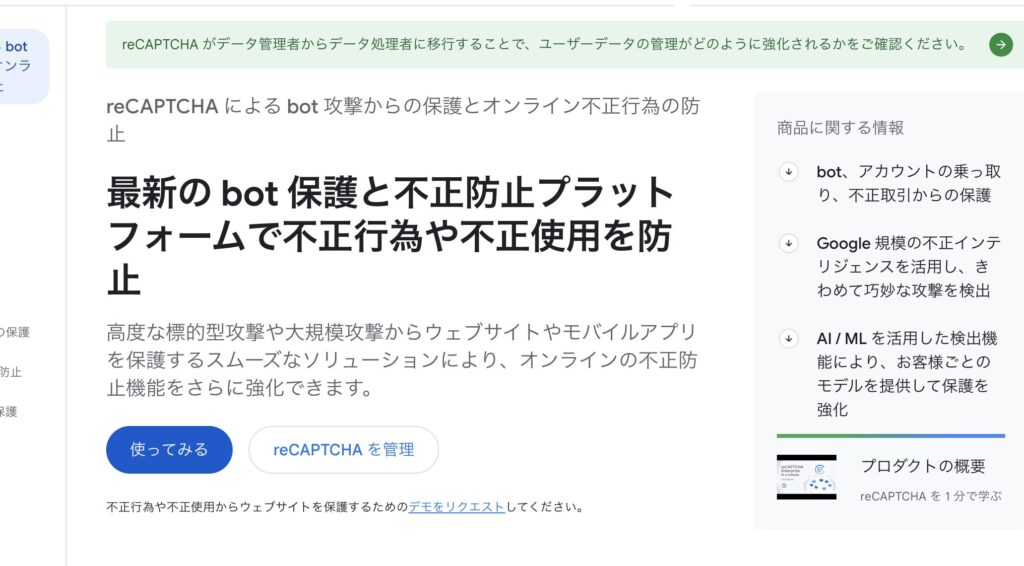
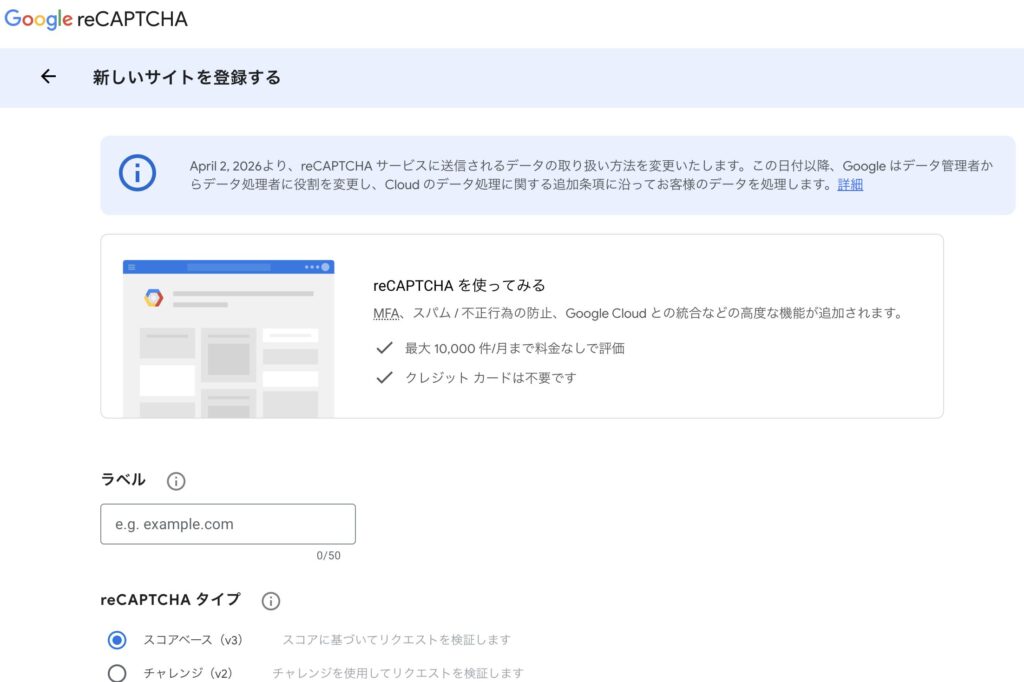
reCAPTCHAの設定方法 reCAPTCHAとは reCAPTCHAは、Googleが提供している無料のセキュリティ機能です。 お問い合わせフォームを公開すると、ロボット(自動プログラム)が大量にスパムメールを送りつけてくることがあります。放置しておくと、毎日大量の迷惑メールが届いたり、フォームが悪用されるリスクがあります。 reCAPTCHAを設定することで、人間からの送信とロボットからの送信を自動で見分けてくれるので、そういったトラブルを未然に防ぐことができます。 キーの発行手順 発行に必要なのは Googleアカウント だけです。GmailやGoogleドライブで使っているアカウントがあればそのままお使いいただけます。Googleアカウントをお持ちでない場合は、アカウント作成してから、次に進んでください。 STEP 1:Google reCAPTCHAのページを開く 以下のURLをブラウザに貼り付けてアクセスしてください。https://www.google.com/recaptcha/admin/create 下記画像のページが表示されたら、青の【使ってみる】ボタンをクリック※ログインしていない場合は、Googleのログイン画面が表示されますので、ログイン後再度上記URLからアクセスしてください。 STEP 2:必要事項を入力する このページが表示されたら、当案内と一緒にお送りした【設定情報】と全く同じように入力、設定してください。全て入力完了したら、【送信ボタン】をクリック。 STEP 3:2種のキーをコピーして、LINEに送信 登録が完了したら、画面上に表示されている サイトキーをコピーする シークレットキーをコピー をそれぞれクリックすると、キーがコピーできます。コピーしたキーを「事業支援サポート」専用LINEに送ってください。※キーは他人に見せないようにご注意ください。 以上で設定完了となります。ご協力ありがとうございました。